
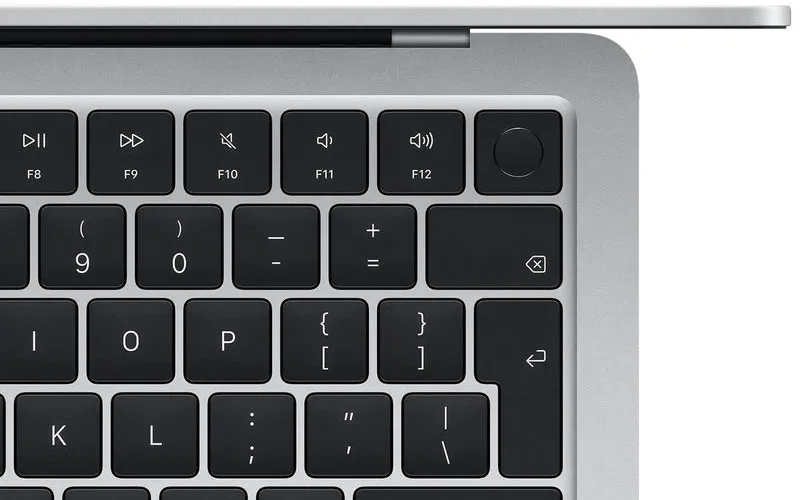
Trên MacBook, phím chức năng ở hàng trên giúp bạn chỉnh âm lượng và độ sáng màn hình nhanh gọn, nhưng đôi khi việc tăng giảm mặc định lại quá thô, khiến bạn khó kiểm soát mức độ chính xác khi muốn nghe nhạc nhỏ hơn một chút hay giảm ánh sáng vừa đủ để mắt dễ chịu hơn ban đêm.

(Trước khi ấn tổ hợp phím Option + Shift)
Ít ai để ý, Apple đã tích hợp mẹo nhỏ: Chỉ cần giữ Option + Shift rồi bấm phím điều chỉnh, bạn sẽ thấy thanh hiển thị không còn nhảy theo 16 nấc lớn nữa mà chia nhỏ ra thành 64 nấc, cho phép tinh chỉnh theo từng bước ¼.

(Sau khi ấn tổ hợp phím Option + Shift)
Thao tác này cực hữu ích nếu bạn dùng tai nghe, cần chỉnh âm lượng sao cho vừa nghe rõ mà không gây chói tai, hoặc làm việc khuya mà không muốn màn hình MacBook quá sáng làm mỏi mắt.
Đây là một trong những thủ thuật MacBook đơn giản nhưng “xịn sò”, giúp bạn tận dụng tốt hơn bàn phím mà không phải cài thêm phần mềm ngoài. Nếu chưa thử, bạn hãy nhấn ngay Option + Shift khi chỉnh và cảm nhận sự khác biệt – chỉ một nút bấm mà cả trải nghiệm MacBook mượt hơn hẳn!
Bạn không thể gửi bình luận liên tục.
Xin hãy đợi 60 giây nữa.